Es fragt die Geräte
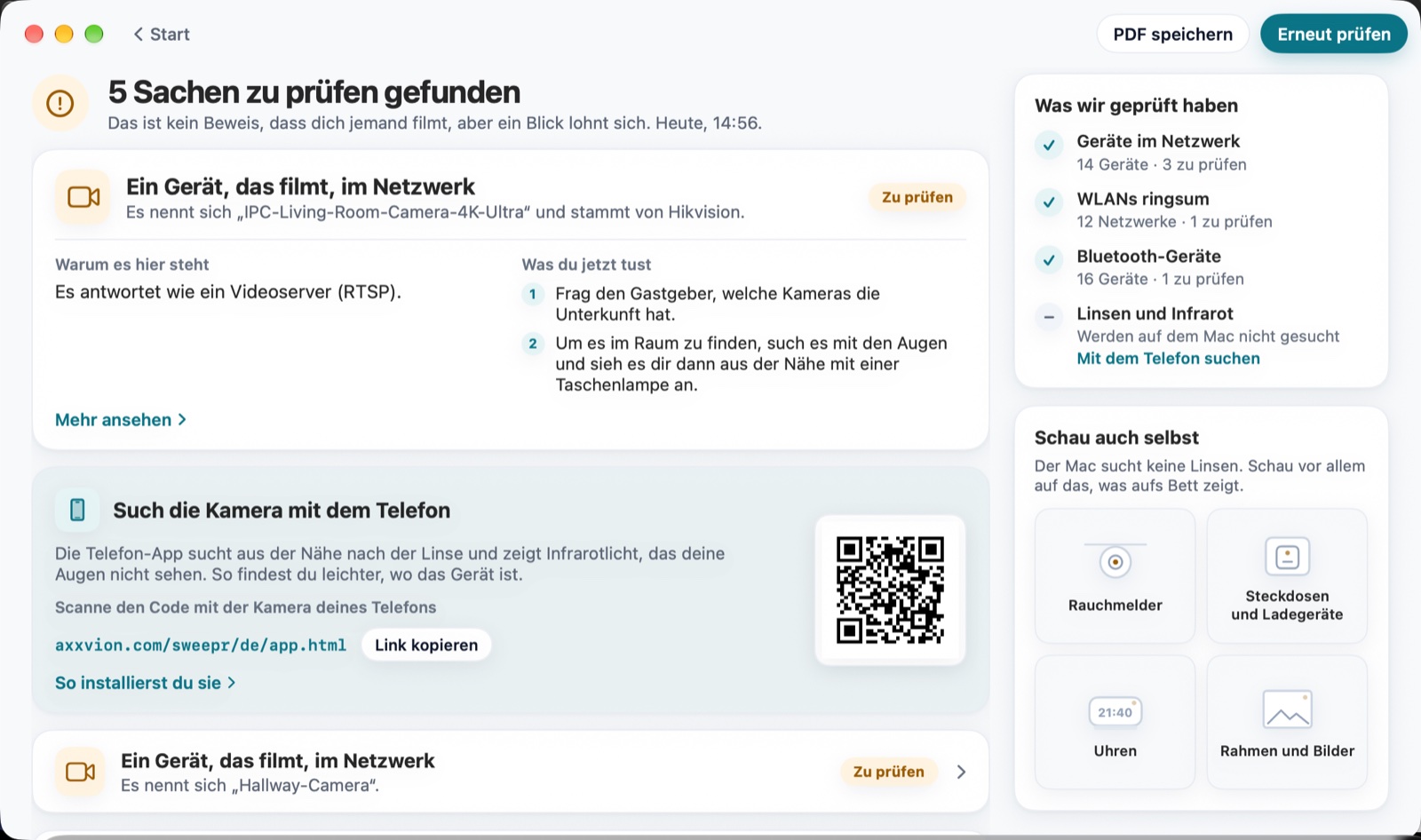
Sweepr spricht mit dem, was im WLAN hängt, und zwar in den Sprachen, die Kameras sprechen, etwa Videoserver, Bonjour und Geräte-Fingerabdrücke, statt aus den Sensoren des Telefons zu raten.

Nach versteckten Kameras suchen · Plattformübergreifend · iPhone · Android · Mac · Windows
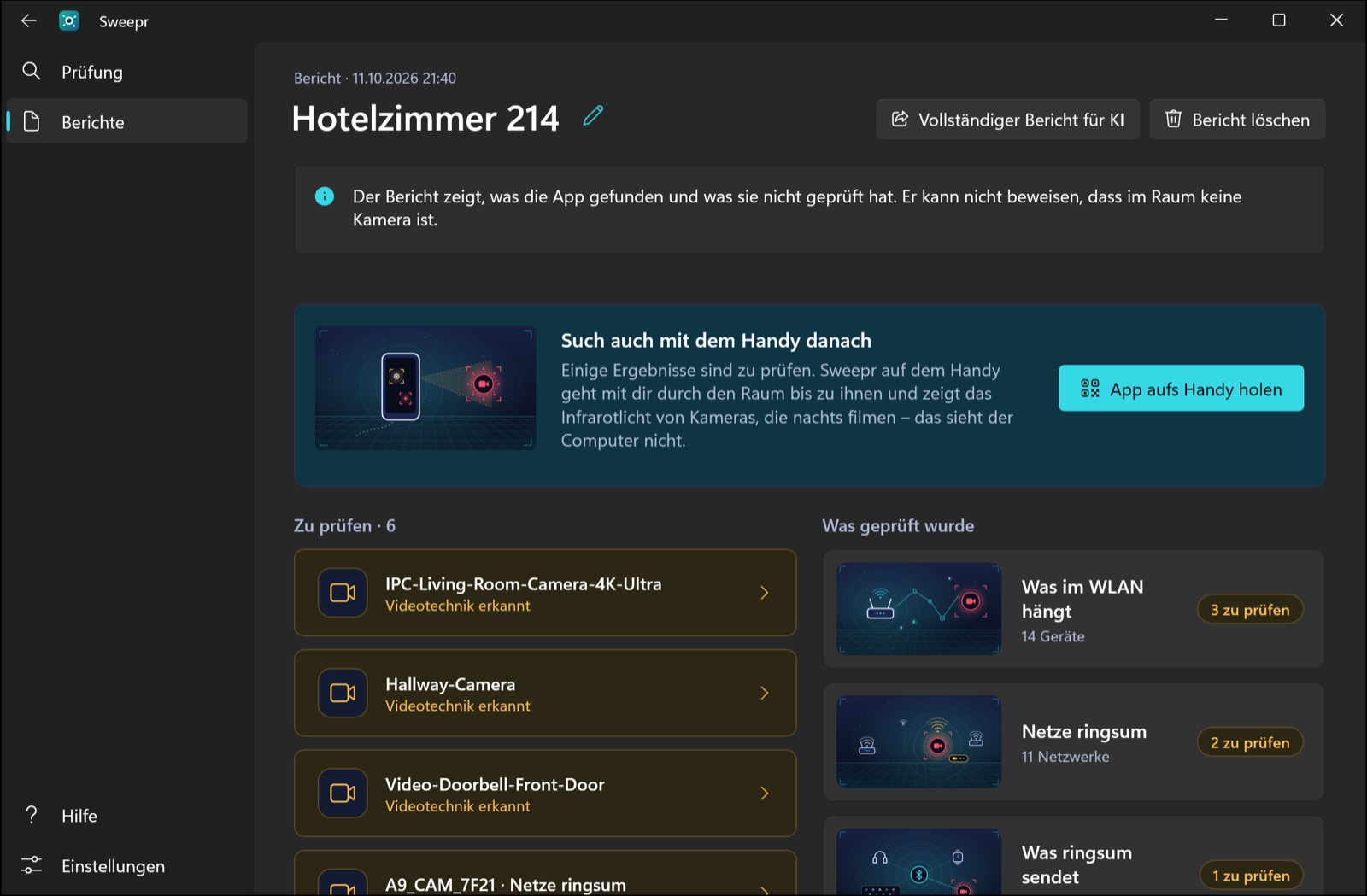
Sweepr prüft das WLAN deiner Unterkunft, vom Telefon oder vom Computer aus. Telefone suchen zusätzlich nach Linsen und Infrarot, Computer listen die WLANs und Bluetooth-Geräte ringsum auf. Nichts verlässt dein Gerät, außer du teilst es.
Was Sweepr anders macht
Viele Apps dieser Art lesen einen Sensor aus oder zeigen eine Punktzahl. Sweepr fragt die Geräte selbst, erklärt jedes Ergebnis und sagt, was es nicht prüfen konnte.
Sweepr spricht mit dem, was im WLAN hängt, und zwar in den Sprachen, die Kameras sprechen, etwa Videoserver, Bonjour und Geräte-Fingerabdrücke, statt aus den Sensoren des Telefons zu raten.
Zu jedem Gerät siehst du, warum es aufgelistet ist, was nicht bekannt ist und was du tun kannst. Keine Wertung aus der Blackbox.
Eine Prüfung, die nicht laufen konnte, zeigt „Nicht gelaufen“ und warum. Wenn nichts auffällt, sagt Sweepr „Nichts gemeldet“, aber nie, dass ein Raum frei von Kameras ist.
Infrarot für Nachtkameras, deren Infrarot an ist, und eine Linsenerkennung direkt auf dem Telefon; die WLANs, die manche Kameras selbst aufspannen, unter Android, Mac und Windows; Bluetooth auf Mac und Windows.
Keine Nutzungsanalyse, keine Fehlerberichte. Berichte bleiben auf deinem Gerät und verlassen es nur, wenn du sie teilst.
Im Netz liest Sweepr nur: keine Passwörter, keine Videostreams. Sehr große Netze voller anderer Menschen, etwa in Hotels, durchsucht es nicht.
Fünf Prüfungen
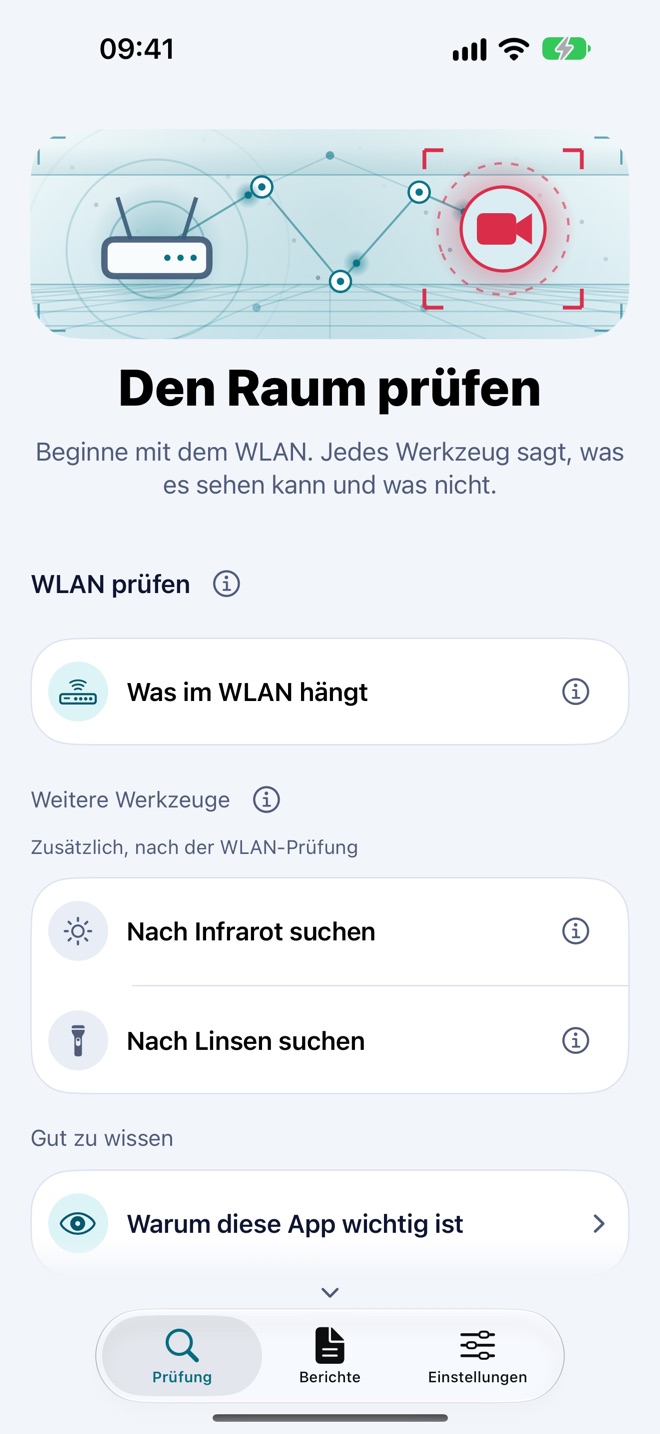
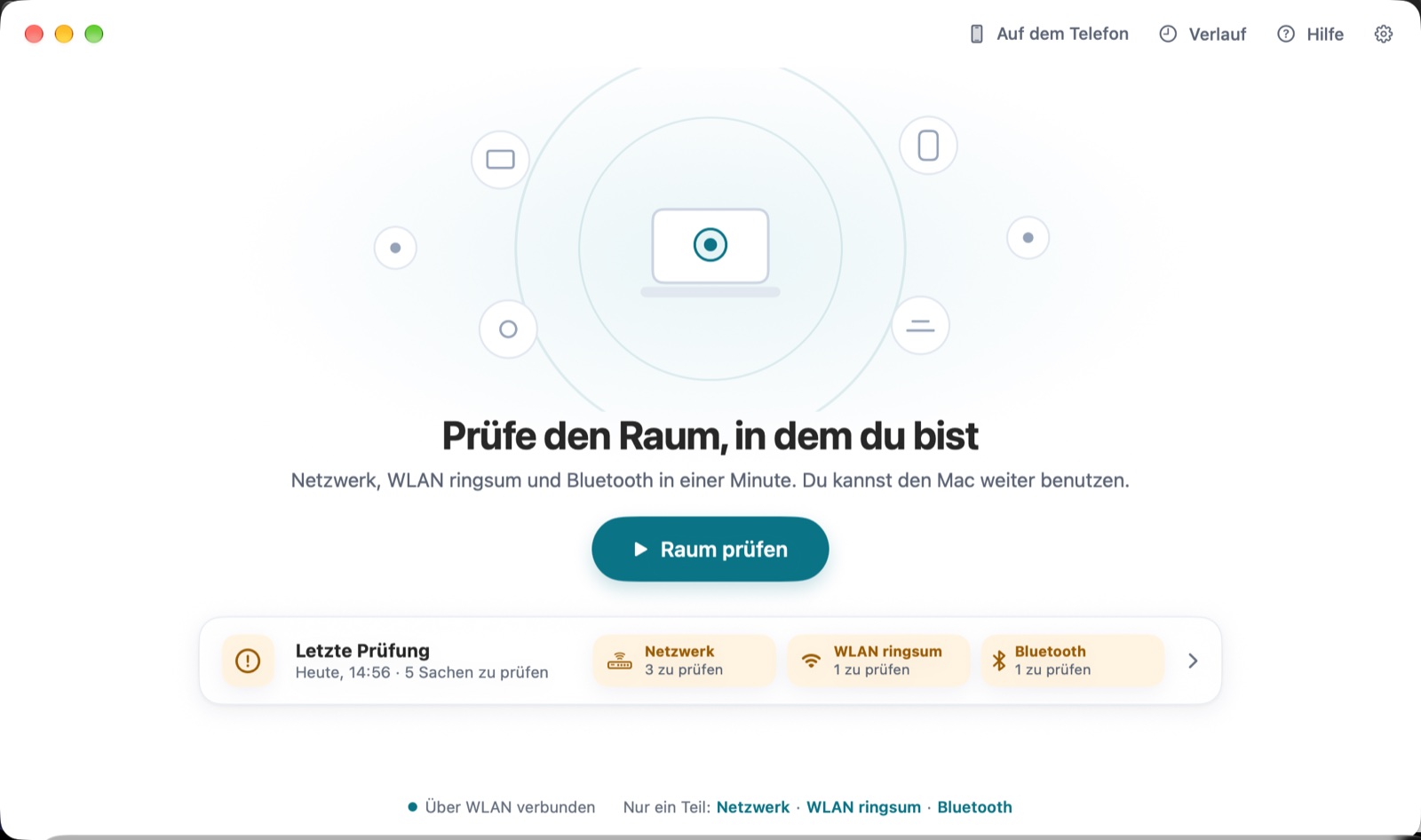
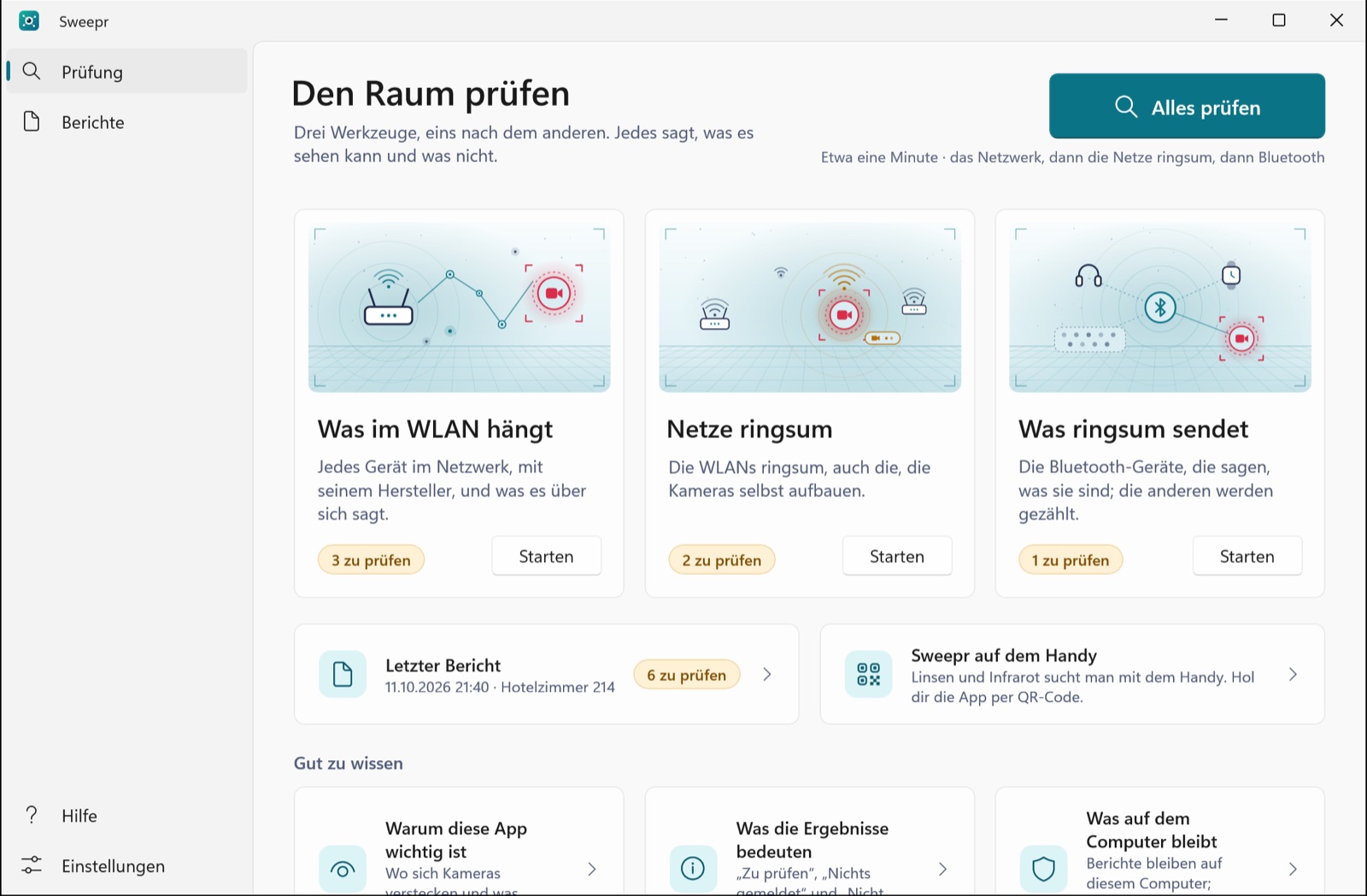
Beginne mit dem WLAN. Jede Prüfung sagt dir, was sie gefunden hat, warum und was sie nicht prüfen konnte. Es gibt keine Gesamtnote, der du blind vertrauen müsstest. Welche Prüfungen du bekommst, hängt von deinem Gerät ab.
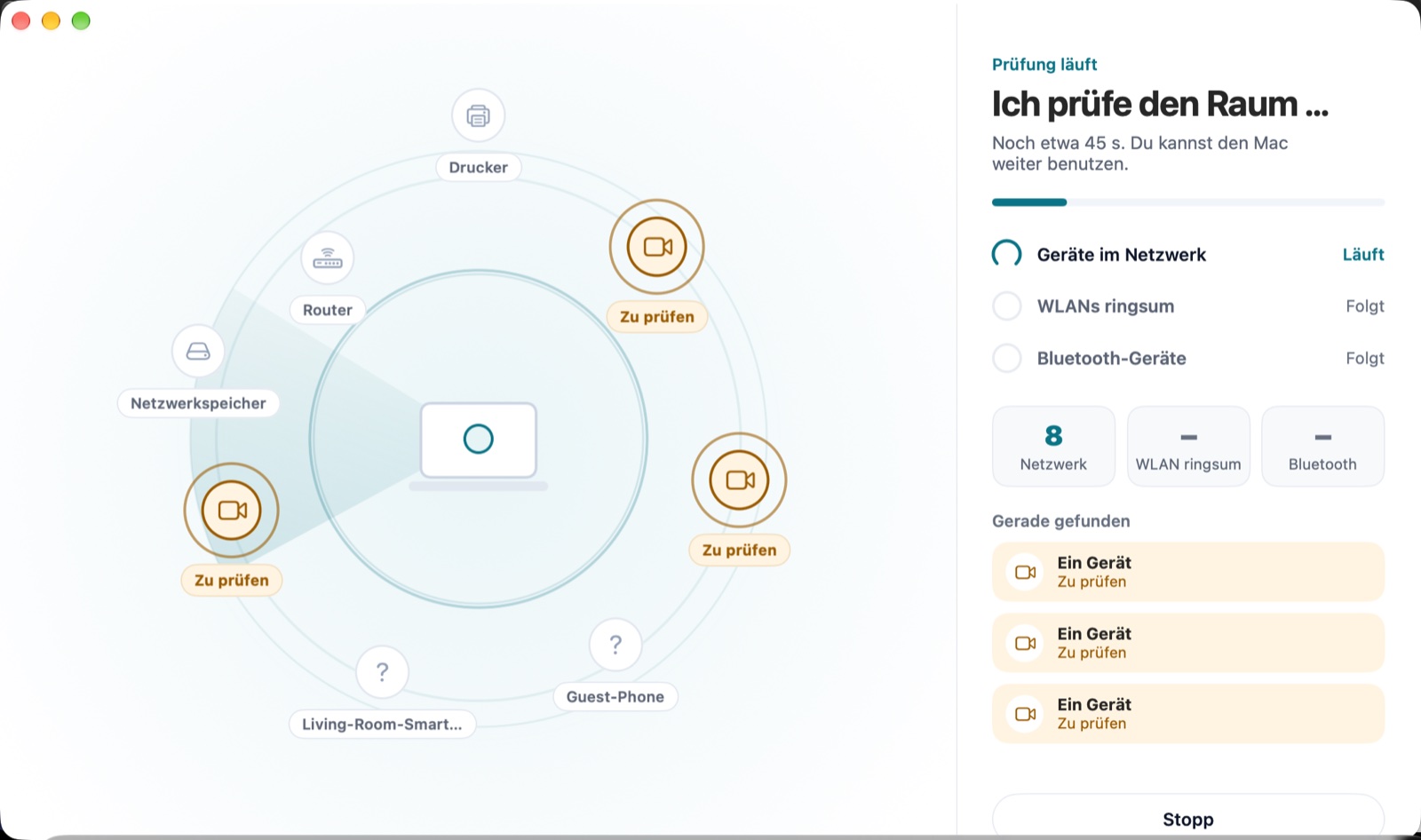
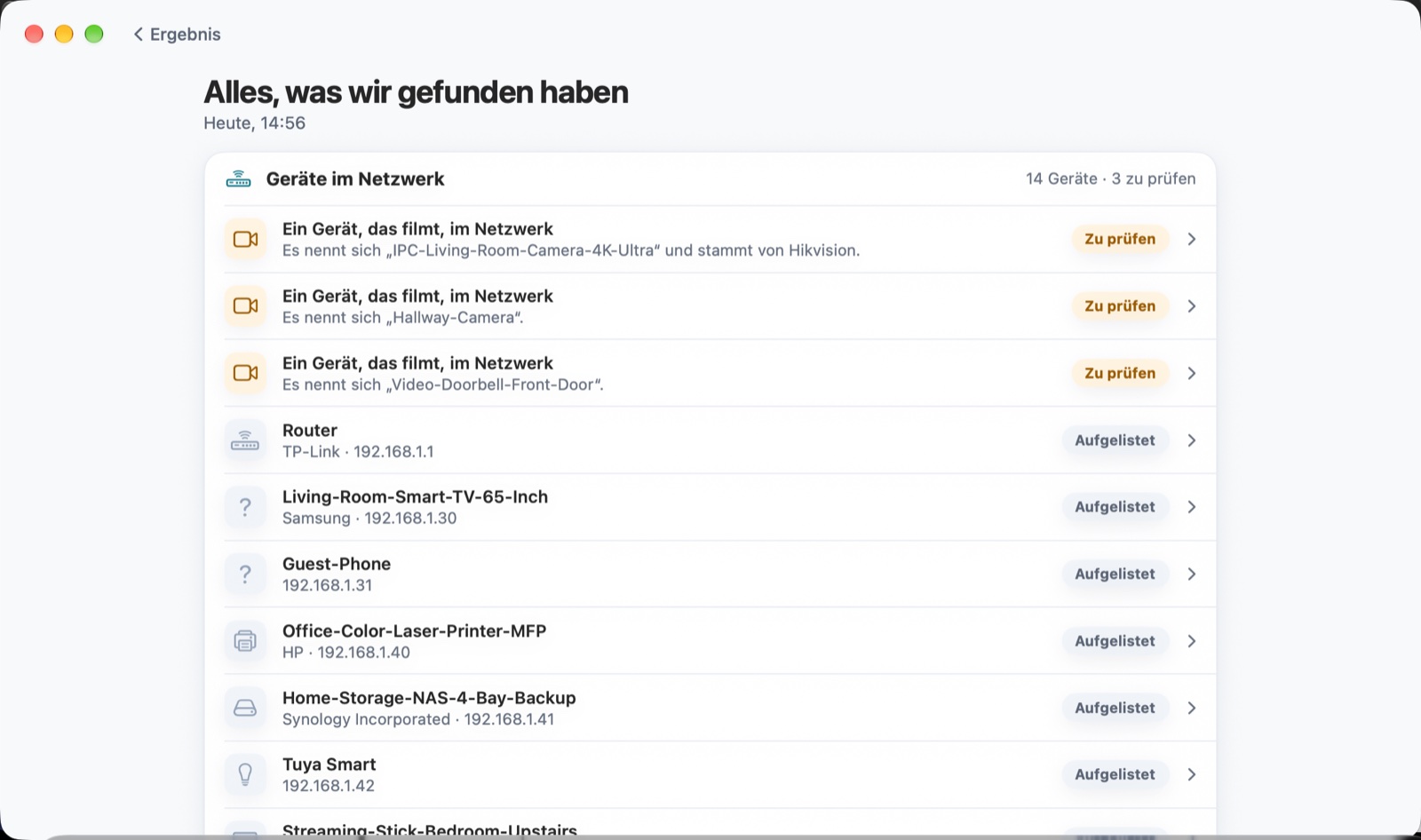
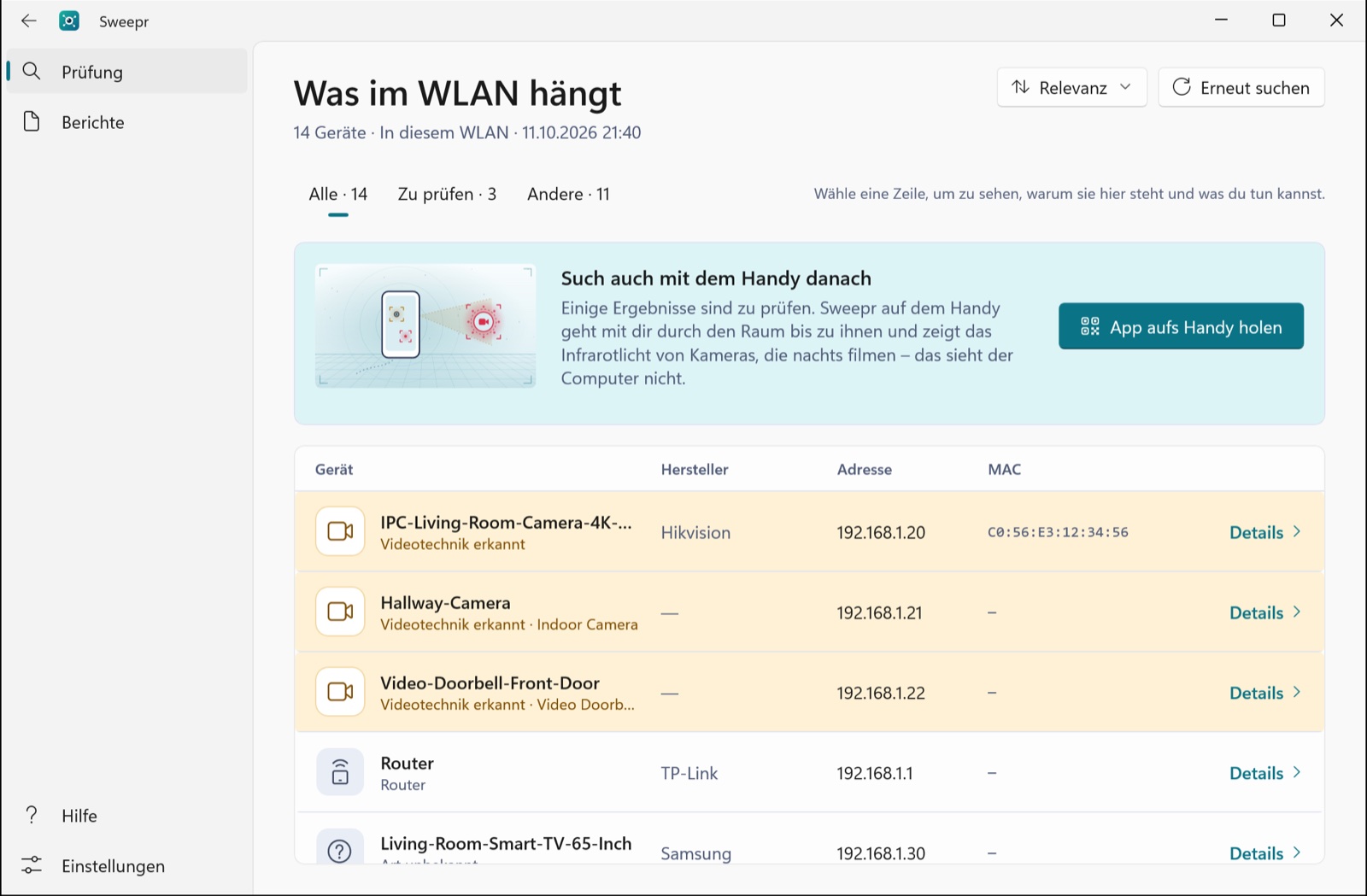
Listet die Geräte auf, die im WLAN deiner Unterkunft antworten, und stellt die nach vorn, die wie Videotechnik antworten, jeweils mit dem Grund.
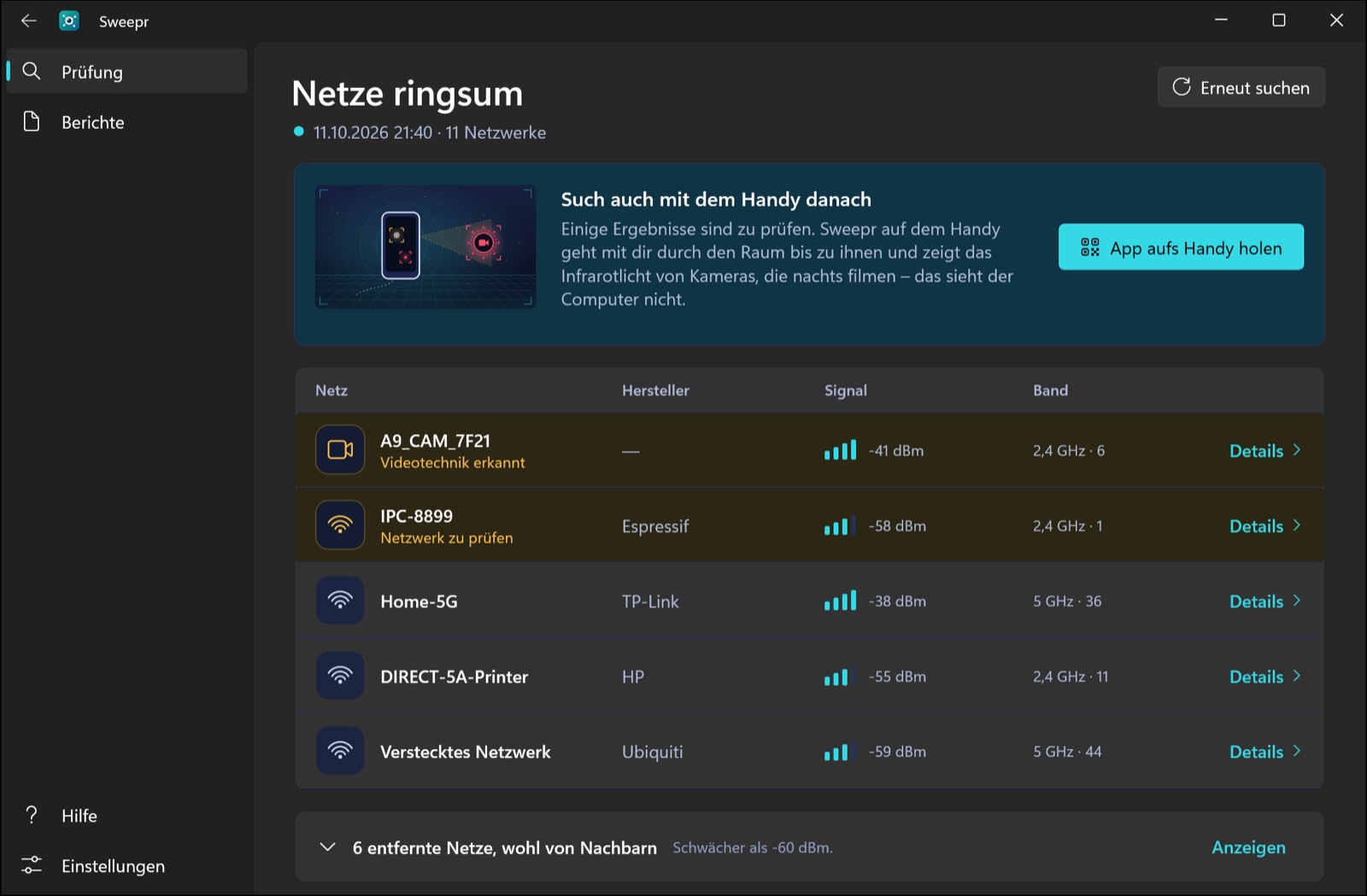
Manche Kameras spannen ihr eigenes WLAN auf, damit der Besitzer die Aufnahmen abholen kann. Sweepr listet die Netze auf, die dein Gerät empfängt, solche mit kameratypischen Namen zuerst, und hilft dir, dem Signal nachzugehen.
Viele Geräte senden über Bluetooth, auch eine Kamera kann das. Sweepr listet die auf, die sagen, was sie sind; eines, das sich als Kamera ausgibt, steht ganz oben, mit dem Grund daneben.
Kameras, die im Dunkeln sehen, leuchten den Raum mit Infrarot aus. Viele Telefonkameras können das sichtbar machen. Mach das Licht aus, und Sweepr zeigt dir Licht, das erst im Dunkeln auftaucht. Eine Nachtkamera taucht nur auf, solange ihr Infrarot an ist, und auch Fernbedienungen senden Infrarot.
Aus der Nähe rahmt eine Linsenerkennung, die nur auf deinem Telefon läuft, ein, was wie eine Kameralinse aussieht: ein kleines, rundes, dunkles Loch mit Glas darin. Sie kann auch Dinge einrahmen, die nur wie eine Linse aussehen, und eine echte Linse übersehen. Darum schaust du selbst hin.
Plattformübergreifend
Sweepr gibt es heute für iPhone, Android und Windows, bald auch für Mac. Jede Version macht die Prüfungen, die ihr Gerät erlaubt: Die Suche nach Linsen und Infrarot braucht die Kamera und die Taschenlampe eines Telefons, Bluetooth wird vom Computer aus geprüft.
| Prüfung | iPhone | Android | MacDemnächst | Windows |
|---|---|---|---|---|
| Was im WLAN hängt | Ja | Ja | Ja | Ja |
| Netze ringsum | Nein | Ja | Ja | Ja |
| Was in der Nähe funkt (Bluetooth) | Nein | Nein | Ja | Ja |
| Nach Infrarot suchen | Ja | Ja | Nein | Nein |
| Nach Linsen suchen | Ja | Ja | Nein | Nein |
| Bericht speichern oder teilen | PDF, Text für KI | PDF, Text für KI | Text für KI |
Mac: Apple Silicon mit macOS 27. Windows: Windows 11.
Eine Fünf-Minuten-Routine
Das WLAN ist der schnellste Einstieg: Viele versteckte Kameras senden ihr Bild über das Netz der Unterkunft. Die Kamera-Werkzeuge helfen dann bei dem, was nicht verbunden ist.
Wo du zuerst suchen solltest
Eine Linse so groß wie ein Stecknadelkopf passt in Alltagsgegenstände. Durch diese Orte führt dich Sweepr bei „Nach Linsen suchen“.
Ehrlich von Grund auf
Wenn nichts auffällt, sagt Sweepr „Nichts gemeldet“ und listet auf, was es nicht geprüft hat. Es behauptet nie, ein Raum sei frei von Kameras.
Datenschutz
Sweepr hat keine Nutzungsanalyse und keine Fehlerberichte. Es sendet nichts an uns oder an sonst jemanden.
Ein Bericht verlässt dein Gerät nur, wenn du ihn teilst, als PDF oder als Text für einen KI-Assistenten deiner Wahl.
Die Bilder werden ausgewertet, während eine Prüfung läuft. Sie werden nie gespeichert und nie gesendet.
Auf deinem Gerät gespeichert, von Backups ausgeschlossen, auf Telefonen und unter Windows verschlüsselt. Wenn du die App löschst, sind auch sie gelöscht.
Sweepr prüft, welche gängigen Ports antworten, und fragt Geräte, was sie sind. Keine Passwörter, keine Videostreams.
Warum es wichtig ist
Bitsight, Juni 2025
Überwachungskameras weltweit offen im Internet gefunden, rund 14.000 davon in den USA. In Darknet-Foren zeigen Leute, wie man solche Kameras findet, und manche verkaufen den Zugang.
CNN, Juli 2024
Support-Anfragen bei Airbnb zu versteckten Kameras und anderen Aufnahmegeräten von 2013 bis 2023, eine unter Eid genannte Zahl. Airbnb sagt, eine Beschwerde könne mehrere Anfragen auslösen.
Vivint-Umfrage, Mai 2024
Feriengästen ist nach eigenen Angaben schon eine versteckte Kamera begegnet. Drei von vier sagen, dass sie bei der Ankunft nach versteckten Geräten suchen.
Quellen: Bitsight-Studie, Juni 2025. CNN-Recherche, Juli 2024. Vivint-Umfrage unter 1.000 Amerikanern, Mai 2024. Umfrageergebnisse geben wieder, was Menschen angegeben haben; es sind keine Überprüfungen.
Fragen
Das kann keine App. Sweepr zeigt, was es gefunden hat und was es nicht prüfen konnte. Wenn nichts auffällt, sagt es „Nichts gemeldet“, und das ist nicht dasselbe wie „hier ist keine Kamera“. Nutze auch die Kamera-Werkzeuge und deine eigenen Augen.
Viele versteckte Kameras senden ihr Bild über WLAN und sind deshalb mit einem Netz verbunden. Sweepr sieht nur das Netz, mit dem dein Telefon verbunden ist. Verbinde dich also zuerst mit dem WLAN der Unterkunft.
In sehr großen Netzen wie dem eines Hotels sind viele andere Menschen. Aus rechtlichen Gründen durchsucht Sweepr solche Netze nicht und sagt dir, warum. „Nach Infrarot suchen“ und „Nach Linsen suchen“ funktionieren trotzdem.
Android gibt die Liste der WLANs in der Nähe nur an Apps mit Standortberechtigung heraus. Sweepr liest und speichert deine Position nicht. Wähle „Genau“: Mit „Ungefähr“ gibt Android die Liste nicht heraus, und diese Prüfung kann nicht laufen.
Bei eingeschaltetem VPN lässt das Telefon Sweepr unter Umständen nicht zu den Geräten im Raum, und der Raum sähe leer aus. Füge Sweepr in deiner VPN-App zu den ausgeschlossenen Apps hinzu oder schalte das VPN während der Prüfung aus.
Heute auf iPhone mit iOS 27, auf Android-Telefonen mit Android 16 oder 17 und auf PCs mit Windows 11. Sweepr für Mac (Apple Silicon, macOS 27) kommt demnächst. „Netze ringsum“ gibt es nicht auf dem iPhone, weil iOS Apps keine Netze in der Nähe auflisten lässt.