Pregunta a los dispositivos
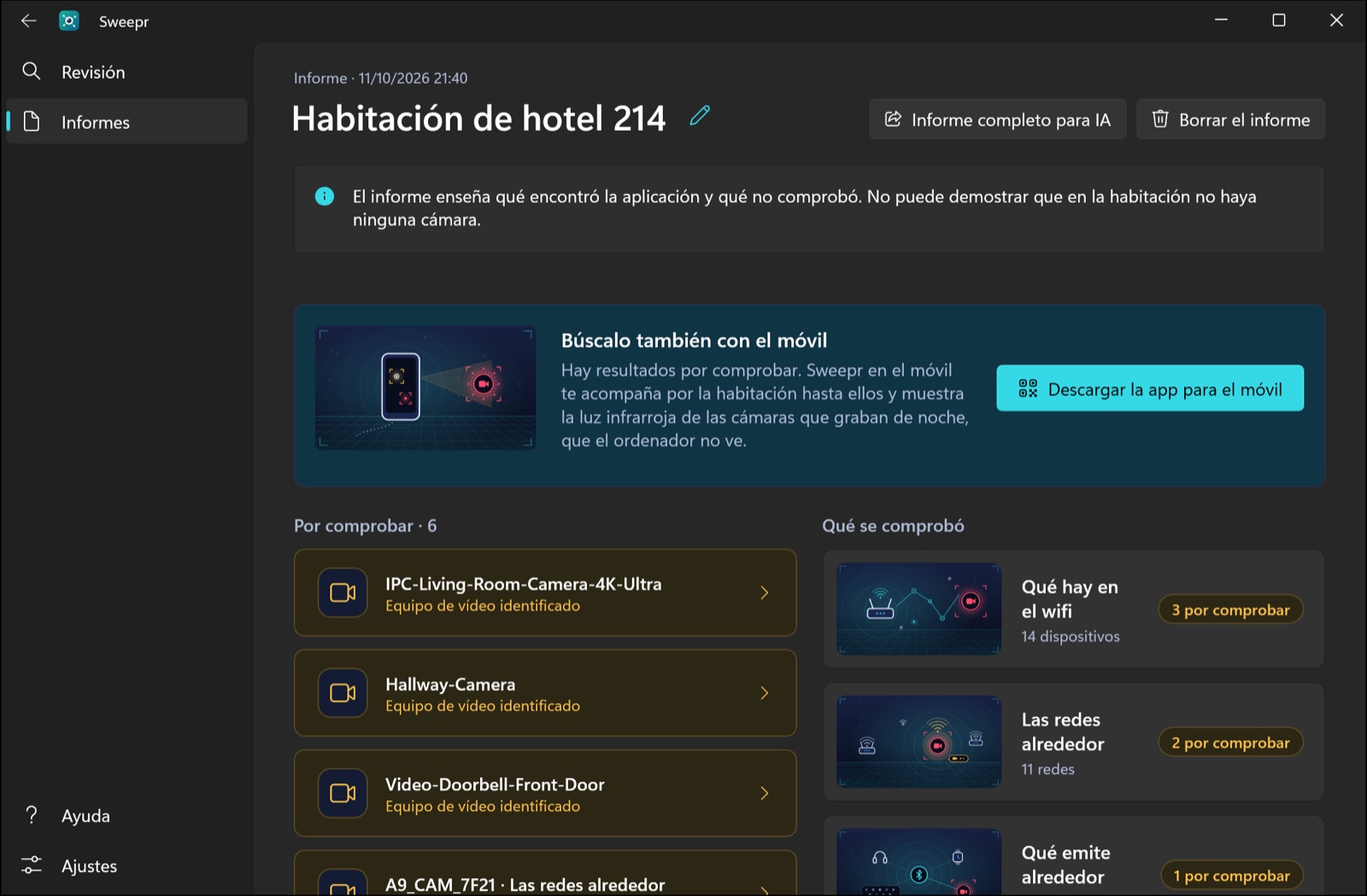
Sweepr habla con lo que hay en el wifi en los idiomas que hablan las cámaras, como los servidores de vídeo, Bonjour y las huellas de dispositivos, en lugar de adivinar a partir de los sensores del teléfono.

Busca cámaras ocultas · Multiplataforma · iPhone · Android · Mac · Windows
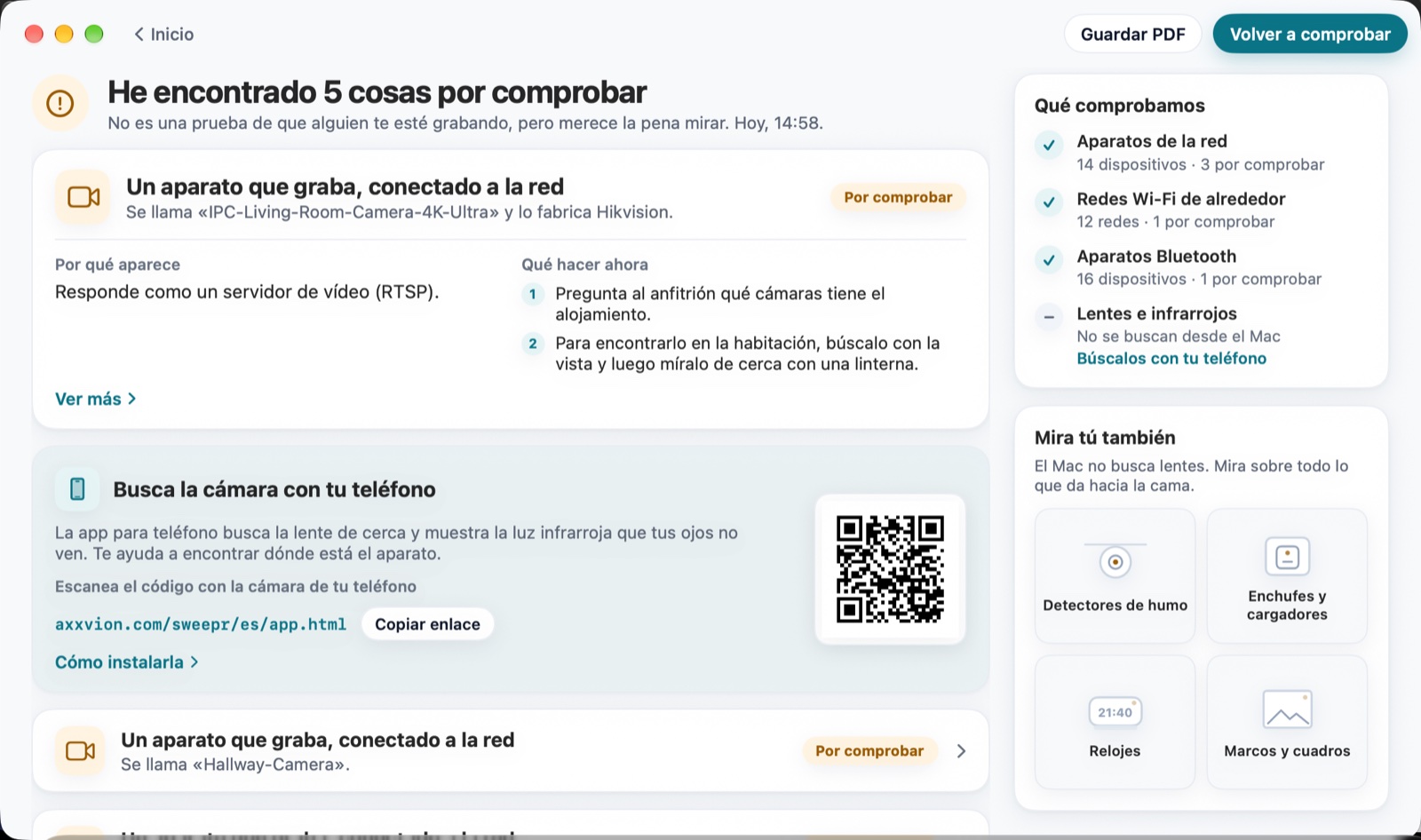
Sweepr revisa el wifi del lugar donde te alojas, desde tu teléfono o tu ordenador. En el teléfono también busca lentes e infrarrojos; en el ordenador también muestra las redes wifi y los dispositivos Bluetooth de alrededor. Nada sale de tu dispositivo a menos que lo compartas.
Por qué Sweepr es diferente
Muchas apps de este tipo leen un sensor o muestran una puntuación. Sweepr les pregunta a los propios dispositivos, explica cada resultado y dice lo que no pudo comprobar.
Sweepr habla con lo que hay en el wifi en los idiomas que hablan las cámaras, como los servidores de vídeo, Bonjour y las huellas de dispositivos, en lugar de adivinar a partir de los sensores del teléfono.
Cada dispositivo muestra por qué está en la lista, qué no se sabe y qué puedes hacer. Sin puntuaciones de caja negra.
Una comprobación que no pudo hacerse dice «No se hizo» y por qué. Cuando no aparece nada, Sweepr dice «Nada señalado», nunca que una habitación está libre de cámaras.
Infrarrojos, para las cámaras nocturnas con el infrarrojo encendido, y un reconocimiento de lentes en el propio teléfono; las redes wifi que crean algunas cámaras, en Android, Mac y Windows; Bluetooth en Mac y Windows.
Sin análisis de uso ni informes de errores. Los informes se quedan en tu dispositivo y solo salen de él cuando los compartes.
En la red solo lee: sin contraseñas, sin transmisiones de vídeo. No analiza redes muy grandes, como la de un hotel, llenas de otras personas.
Cinco comprobaciones
Empieza por el wifi. Cada comprobación te dice qué encontró, por qué y qué no pudo comprobar. No hay una puntuación general en la que confiar a ciegas. Cuáles tienes depende de tu dispositivo.
Muestra los dispositivos que responden en el wifi de tu alojamiento y pone primero los que responden como un equipo de vídeo, con el motivo de cada uno.
Algunas cámaras crean su propia red wifi para que su dueño pueda llevarse las grabaciones. Sweepr muestra las redes que capta tu dispositivo, primero las que tienen un nombre que parece de cámara, y te ayuda a caminar hacia la señal.
Muchos dispositivos emiten por Bluetooth, y una cámara también puede hacerlo. Sweepr muestra los que dicen qué son; el que se presenta como cámara aparece primero, con el motivo al lado.
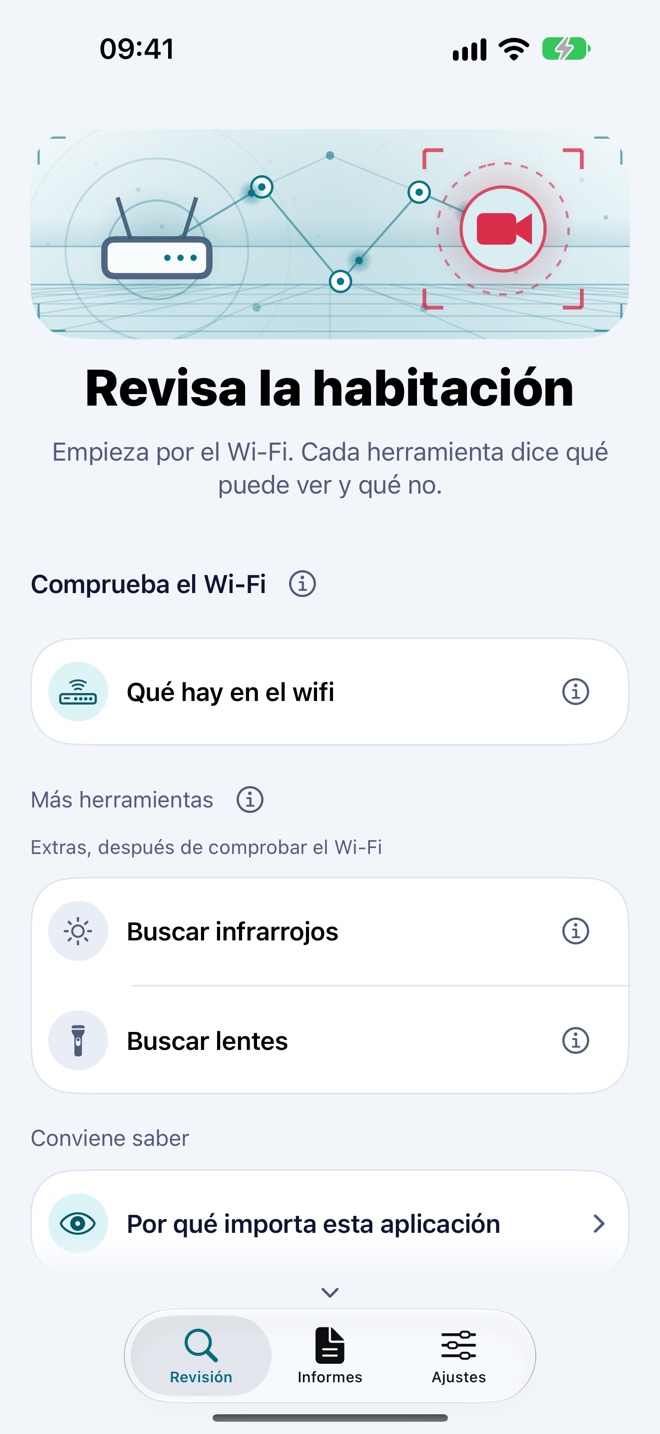
Las cámaras que ven a oscuras iluminan la habitación con infrarrojos. Muchas cámaras de teléfono pueden mostrarlos. Apaga la luz y Sweepr te señala la luz que aparece solo a oscuras. Una cámara nocturna solo aparece mientras tiene el infrarrojo encendido, y los mandos a distancia también emiten infrarrojos.
De cerca, un reconocimiento que funciona solo en tu teléfono enmarca lo que parece la lente de una cámara: un agujero pequeño, redondo y oscuro con cristal dentro. También puede enmarcar cosas que solo parecen una lente, y pasar por alto una de verdad, así que lo miras con tus propios ojos.
Multiplataforma
Sweepr ya está en iPhone, Android y Windows, y pronto llegará a Mac. Cada versión hace las comprobaciones que permite su dispositivo: buscar lentes e infrarrojos necesita la cámara y la linterna de un teléfono, y el Bluetooth se comprueba desde el ordenador.
| Comprobación | iPhone | Android | MacPróximamente | Windows |
|---|---|---|---|---|
| Qué hay en el wifi | Sí | Sí | Sí | Sí |
| Las redes alrededor | No | Sí | Sí | Sí |
| Qué emite alrededor (Bluetooth) | No | No | Sí | Sí |
| Buscar infrarrojos | Sí | Sí | No | No |
| Buscar lentes | Sí | Sí | No | No |
| Guardar o compartir un informe | PDF, texto para IA | PDF, texto para IA | Texto para IA |
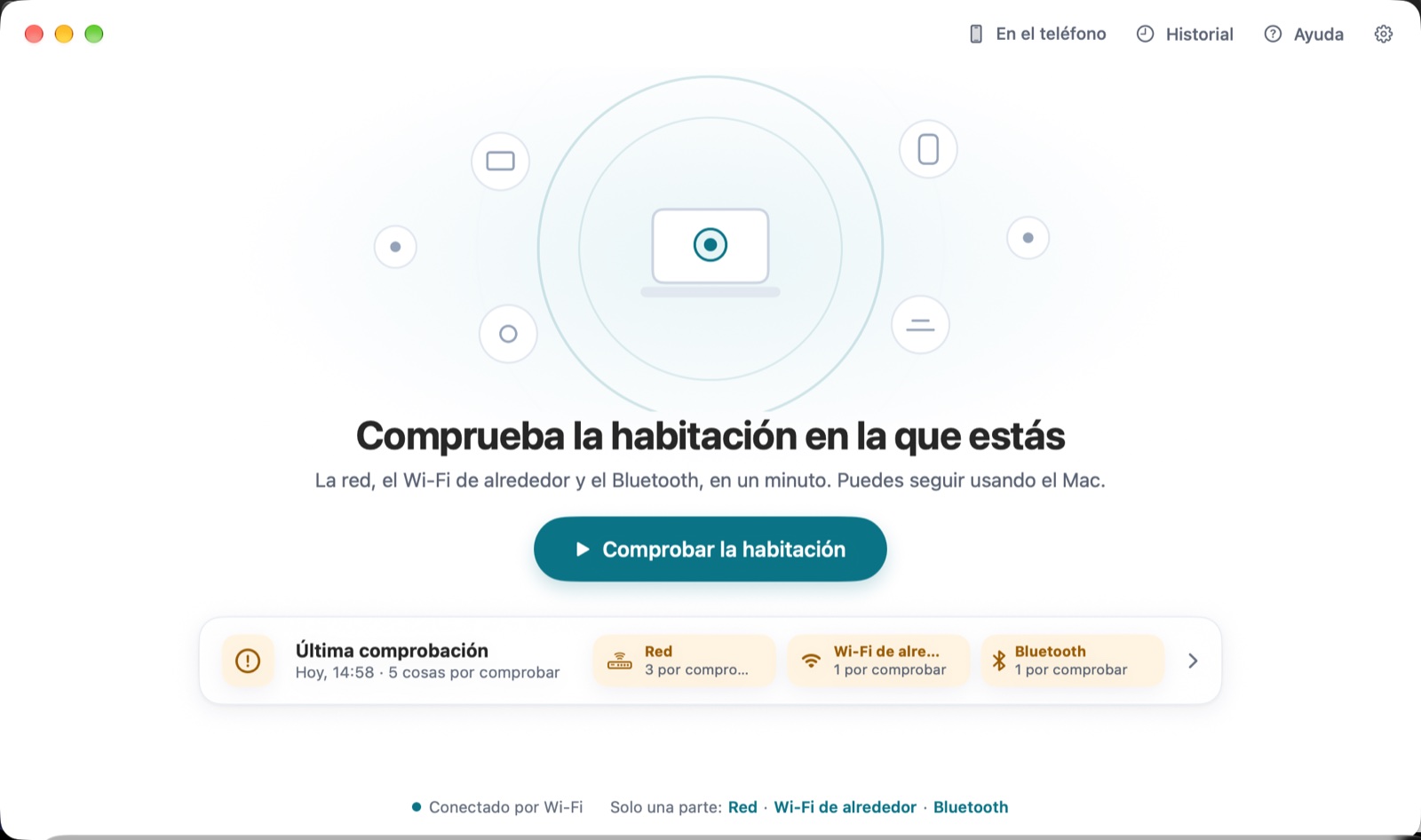
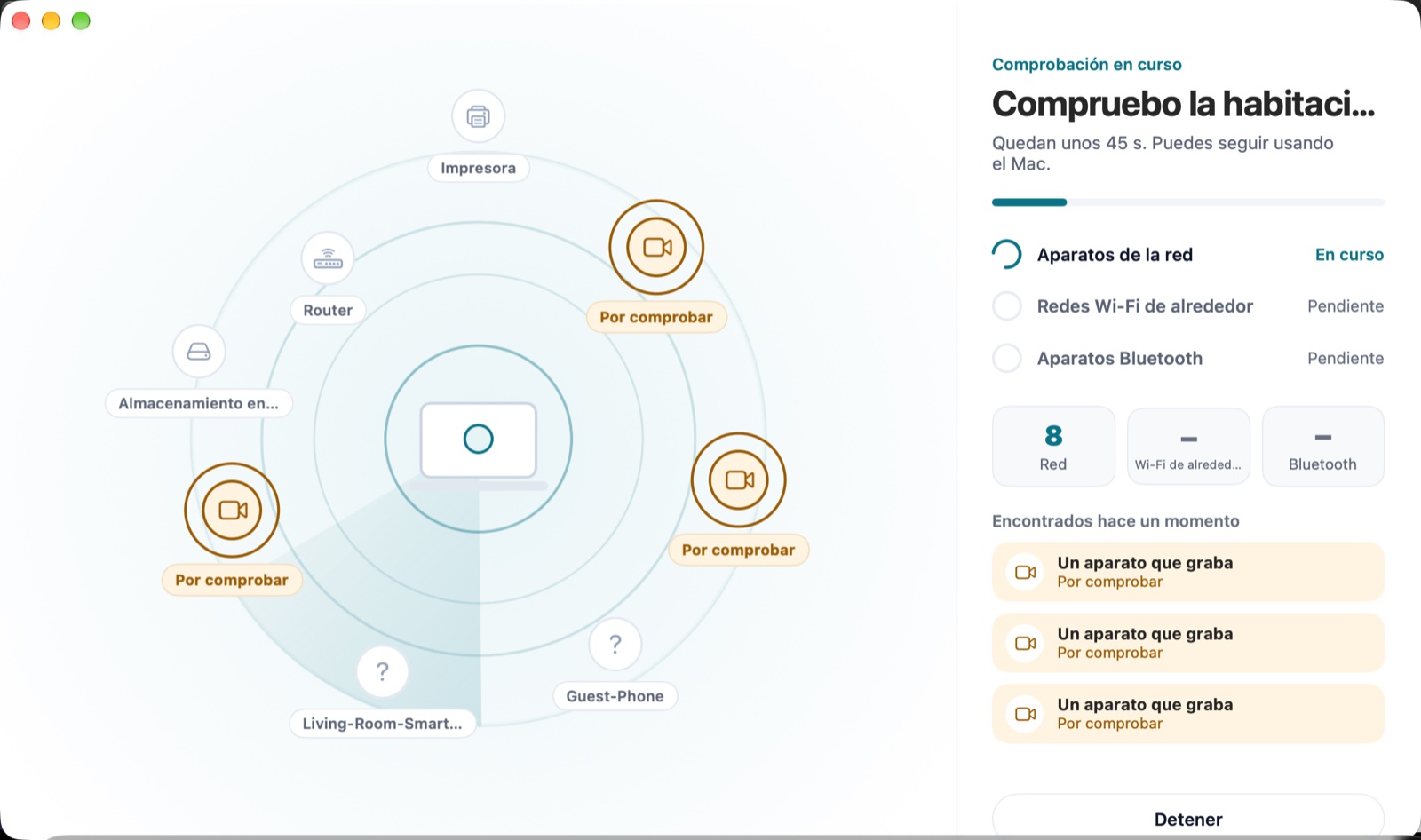
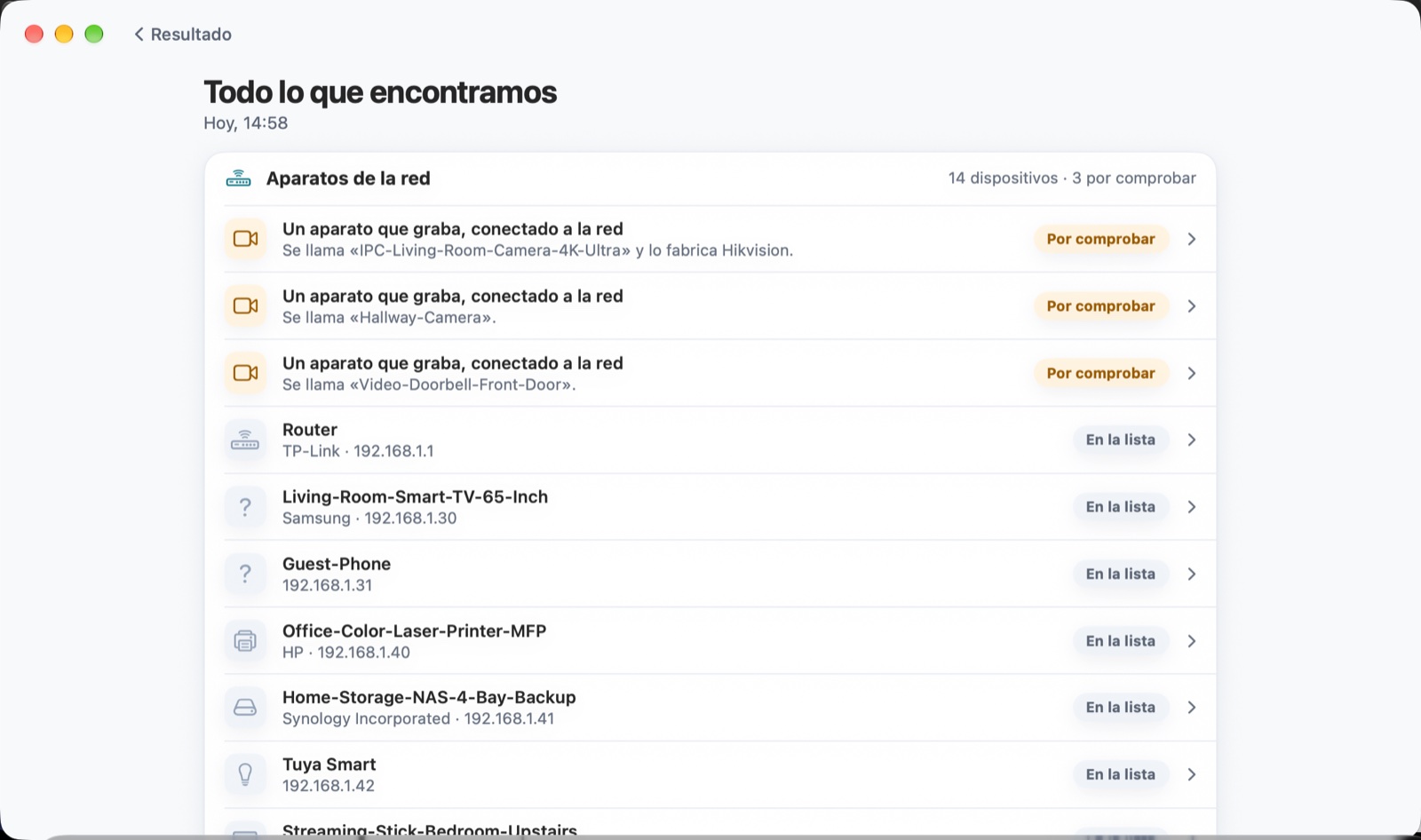
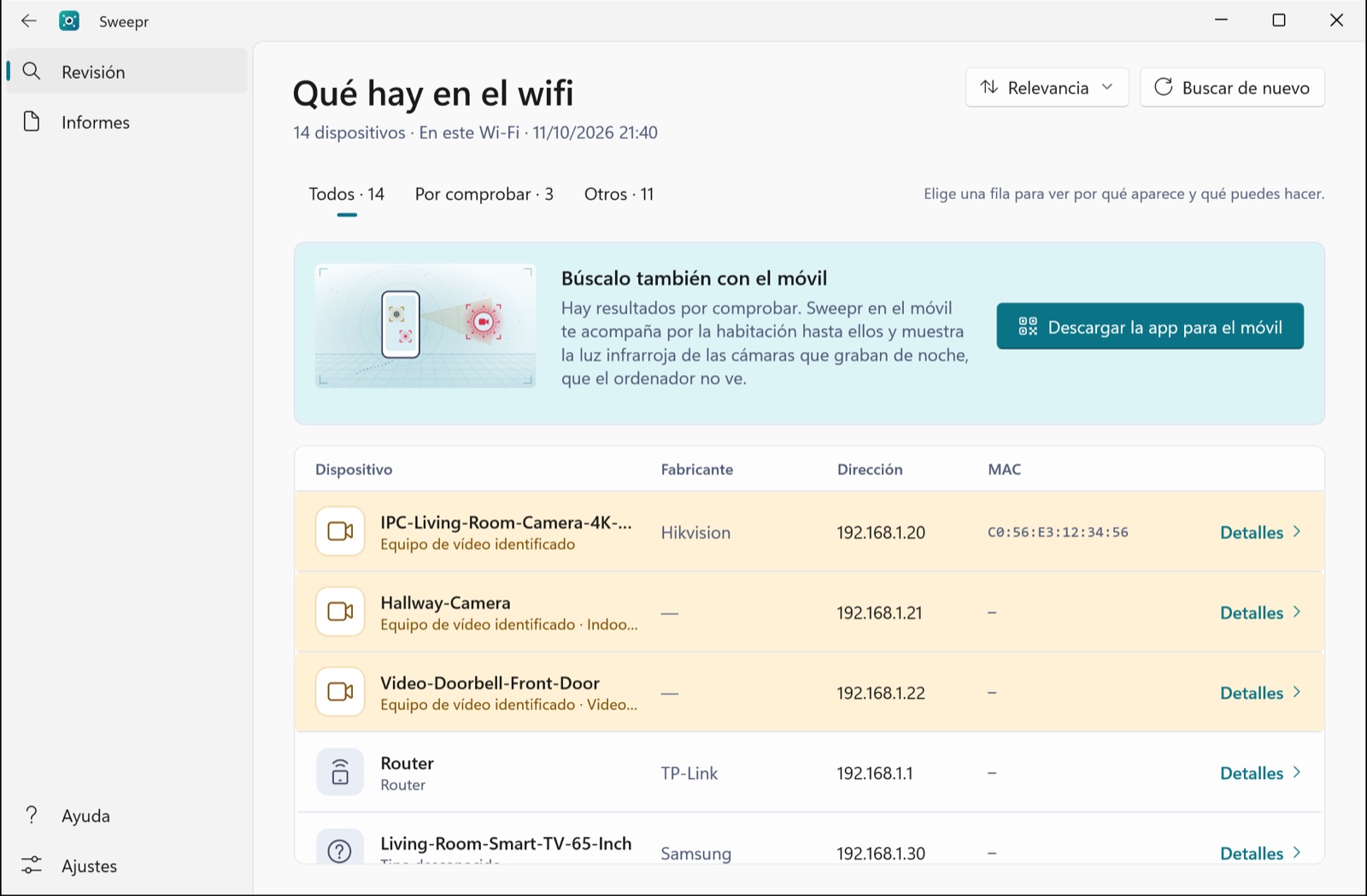
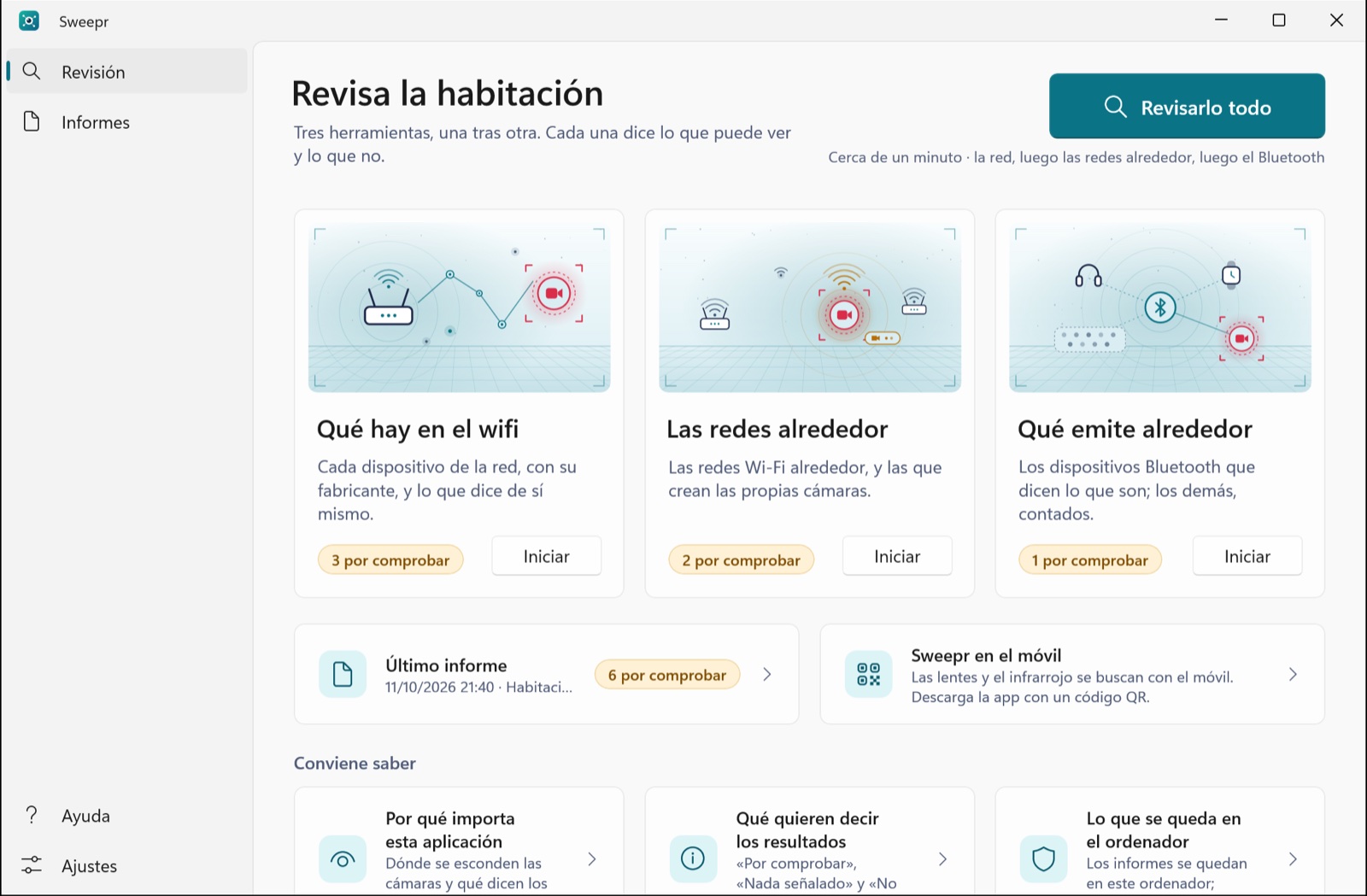
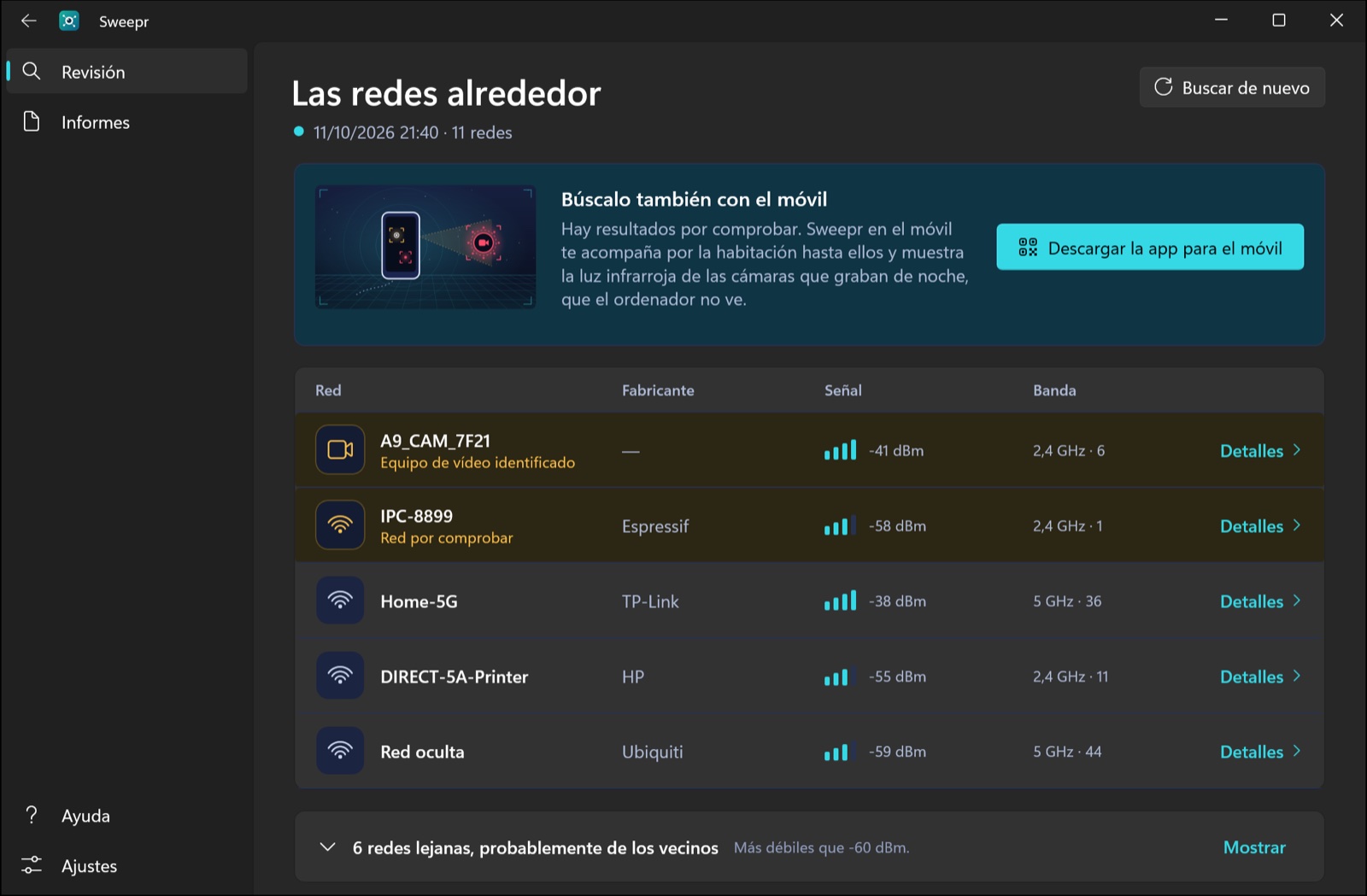
Mac: Apple silicon con macOS 27. Windows: Windows 11.
Una rutina de cinco minutos
El wifi es el punto de partida más rápido: muchas cámaras ocultas envían su vídeo por la red del lugar donde te alojas. Después, las herramientas de cámara ayudan con lo que no está conectado.
Dónde mirar primero
Una lente del tamaño de una cabeza de alfiler cabe en objetos de todos los días. Estos son los lugares por los que te lleva la guía de lentes de Sweepr.
Honestidad desde el diseño
Cuando no aparece nada, Sweepr dice «Nada señalado» y enumera lo que no comprobó. Nunca afirma que una habitación esté libre de cámaras.
Privacidad
Sweepr no tiene análisis de uso ni informes de errores. No nos envía nada a nosotros ni a nadie más.
Un informe sale de tu dispositivo solo si lo compartes, como PDF o como texto para el asistente de IA que elijas.
Los fotogramas se analizan mientras se hace una comprobación. Nunca se guardan ni se envían.
Se guardan en tu dispositivo, fuera de las copias de respaldo, y cifrados en el teléfono y en Windows. Si borras la aplicación, se borran con ella.
Sweepr comprueba qué puertos comunes responden y pregunta a los dispositivos qué son. Sin contraseñas, sin transmisiones de vídeo.
Por qué importa
Bitsight, junio de 2025
cámaras de vigilancia encontradas expuestas en internet en todo el mundo, unas 14.000 de ellas en EE. UU. En foros de la dark web, algunos explican cómo encontrar estas cámaras y otros venden el acceso.
CNN, julio de 2024
consultas al soporte de Airbnb sobre cámaras ocultas y otros dispositivos de grabación, de 2013 a 2023, una cifra dada bajo juramento. Airbnb dice que una queja puede abrir varias consultas.
Encuesta de Vivint, mayo de 2024
huéspedes de alquileres vacacionales dijo haberse encontrado con una cámara oculta. Tres de cada cuatro dijeron que buscan dispositivos ocultos al llegar.
Fuentes: investigación de Bitsight, junio de 2025. Investigación de CNN, julio de 2024. Encuesta de Vivint a 1000 estadounidenses, mayo de 2024. Las respuestas de una encuesta son lo que la gente declaró, no inspecciones.
Preguntas
Ninguna app puede. Sweepr muestra lo que encontró y lo que no pudo comprobar. Cuando no aparece nada, dice «Nada señalado», que no es lo mismo que «aquí no hay ninguna cámara». Usa también las herramientas de cámara y tus propios ojos.
Muchas cámaras ocultas envían su vídeo por wifi, así que están conectadas a una red. Sweepr solo mira la red a la que está conectado tu teléfono, así que primero conéctate al wifi del lugar donde te alojas.
Las redes muy grandes, como la de un hotel, tienen muchas otras personas conectadas. Por motivos legales, Sweepr no analiza redes así y te explica por qué. «Buscar infrarrojos» y «Buscar lentes» siguen funcionando.
Android solo da la lista de redes wifi cercanas a las apps que tienen el permiso de ubicación. Sweepr no lee ni guarda tu posición. Elige «Precisa»: con «Aproximada», Android no da la lista y esta comprobación no se puede hacer.
Con una VPN activa, puede que el teléfono no deje a Sweepr llegar a los dispositivos de la habitación, y entonces la habitación parecería vacía. Añade Sweepr a las apps excluidas de la VPN o apaga la VPN mientras haces la revisión.
Hoy en iPhone con iOS 27, en teléfonos Android con Android 16 o 17 y en PC con Windows 11. Sweepr para Mac (Apple silicon, macOS 27) llegará pronto. «Las redes alrededor» no está en iPhone, porque iOS no deja que las apps vean la lista de redes cercanas.